Bài 4 – Truy cập máy ảo và các cài đặt đầu tiên
Máy ảo đã được tạo ra và hoạt động, tuy nhiên cần phải cấu hình để phục vụ mục đích của chúng ta.
Làm việc với hệ điều hành linux, đặc biệt là cho hosting thì việc quản trị server bắt buộc qua SSH và command line. Do đó để quản trị server, việc đầu tiên là kết nối server bằng SSH.
Google Cloud Platform đã cung cấp sẵn công cụ SSH thông qua nền tảng web giúp việc tiếp cận đơn giản hơn so với thông thường.
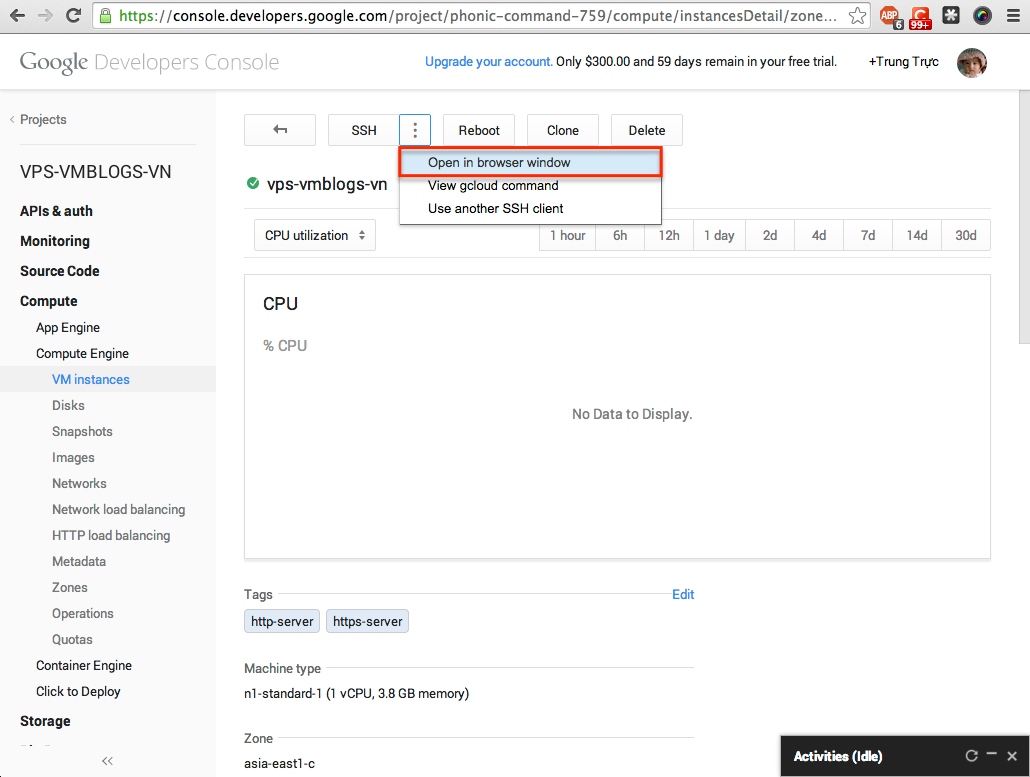
Tại giao diện quản lý máy ảo, click vào nút … và chọn Open in browser window.
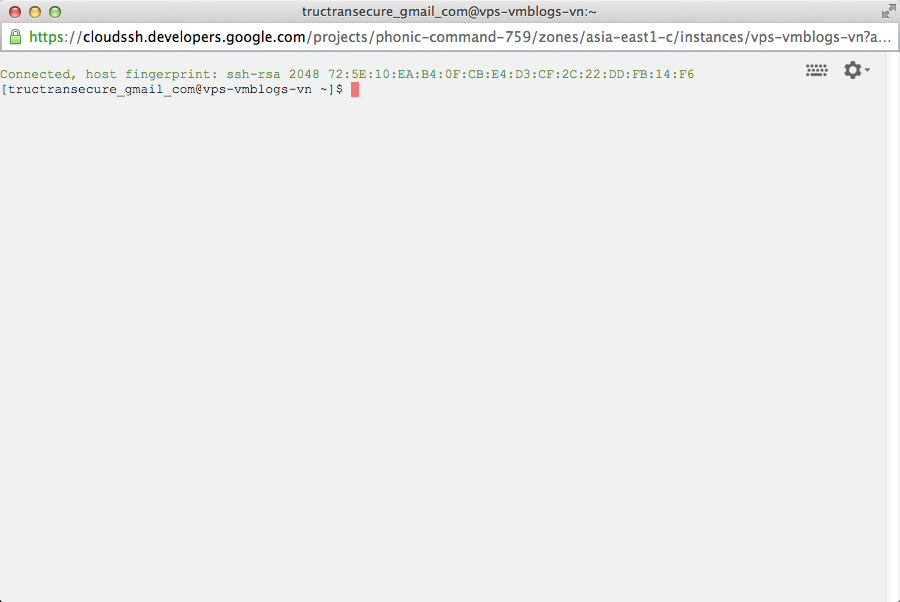
Cửa sổ popup SSH chạy trên nền web hiện ra, tới đây thì chúng t bắt đầu các bước cài đặt với vps, mà cụ thể là server CentOS
Các bạn có thể áp dụng cho các VPS chạy linux khác, mọi thứ đều tương tự.
Đổi mật khẩu root
Công việc đầu tiên là đổi mật khẩu tài khoản root
Nhập lệnh
sudo passwd root
để bắt đầu đổi mật khẩu root
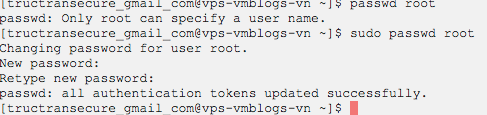
Sau khi đổi mật khẩu root, chúng ta đăng nhập vào tài khoản root để tiến hành các bước tiếp theo.
su –

Đổi tên máy
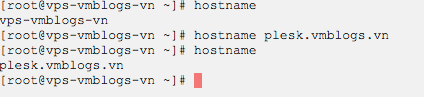
Tiếp theo là đổi tên của máy chủ, công việc tương đối đơn giản, chỉ việc thực thi lệnh
hostname + tên máy
để thay đổi tên.
Lệnh
hostname
để hiển thị tên hiện tại của máy
Cập nhật hệ điều hành
Sau khi đã đổi tên, chúng ta tiếp tục cập nhật hệ điều hành. Để hệ điều hành hoạt động ổn định và tránh các lỗi bảo mật chúng ta nên thường xuyên cập nhật.
Để cập nhật, chúng ta gõ lệnh
yum update
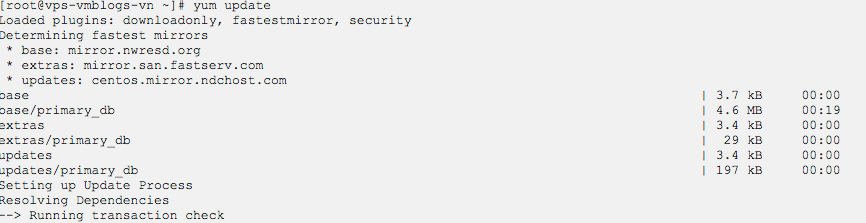
Chọn Yes để tiếp tục cập nhật, tuỳ theo mạng nhanh hay chậm mà thời gian cập nhật ít hay nhiều tương ứng

Thêm ổ đĩa cho CentOS
Ổ đĩa hệ điều hành mặc định của Google Cloud Platform chỉ có 10GB, do đó để tăng dung lượng chúng ta cần phải thêm HDD để sử dụng.
Để thêm HDD chúng ta làm các bước như sau:
Trong phần cài đặt của máy ảo, chúng ta chọn Attach để thêm mới HDD
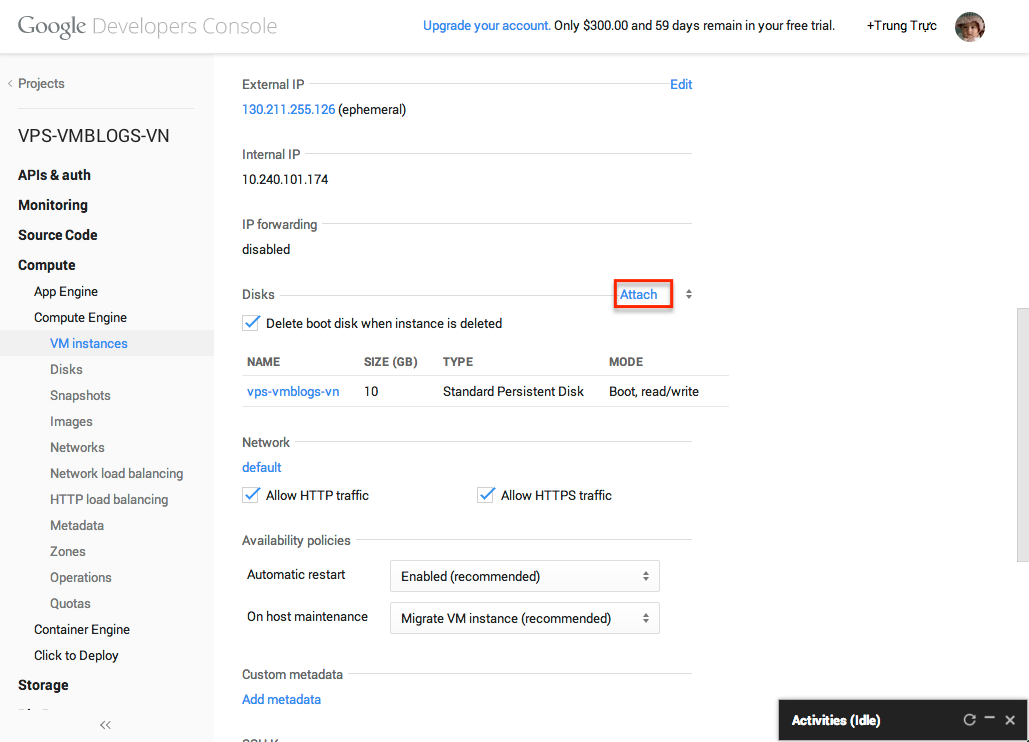
Chọn các thông số tuỳ theo nhu cầu
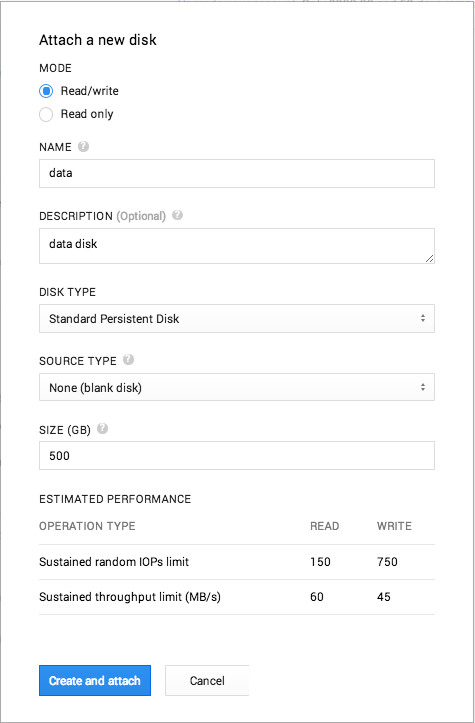
Để tiếp tục các bước tiếp theo sau khi đã add HDD, các bạn có thể tham khảo hướng dẫn step by step theo link sau:
http://www.techotopia.com/index.php/Adding_a_New_Disk_Drive_to_a_CentOS_6_System
Tạo snapshot – Điểm sao lưu hệ điều hành
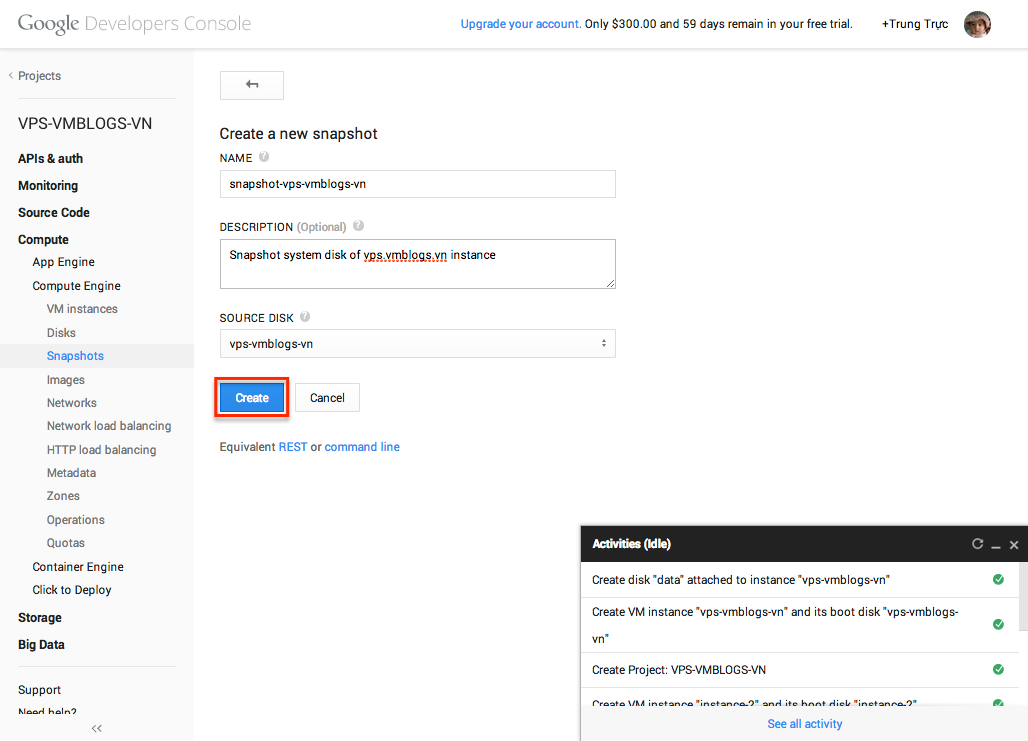
Sau khi đã thực hiện xong các bước cơ bản trên, bạn nên tiến hành tạo một điểm sao lưu hệ điều hành gọi là snapshot. Việc này giúp cho bạn có thể quay trở về điểm sao lưu nếu lỡ sau này có trục trặc gì trong máy. Nếu không có phải làm lại từ đầu sẽ mất nhiều thời gian.

Đặt tên và mô tả snapshot, nên đặt tên và mô tả sao cho dễ nhớ vì có thể sau bạn sẽ tạo rất nhiều snapshot.
Lưu ý:
Snapshot chiếm dung lượng ổ cứng, do đó dùng nhiều thì bạn sẽ phải trả nhiều tiền cho Google, hay bất cứ nhà cung cấp nào cũng vậy, do đó cần cân nhắc kỹ.
Hoàn tất bài 4, trong bài tiếp theo chúng ta sẽ bắt đầu cài đặt Parallels Plesk 12